
컴퓨터로 하는게 편한데 핸폰으로 하는 사람이 많은거 같으니 핸폰으로 하는거 기준으로 설명할려고함. 간단히 작성하고 등록하는건 핸폰도 무리없지만, 이렇게 긴 게시물은 컴퓨터로 하는게 편함. 좀 생소할지 모르지만 요즘 세상의 웬만한 사이트들은 워드프레스로 만들어져 있으니 함 해보세요. 맨날 쓰는것만 익히면 됩니다. 어렵지않아요~ 사실은 나도 찾아보면서 하고있어요..
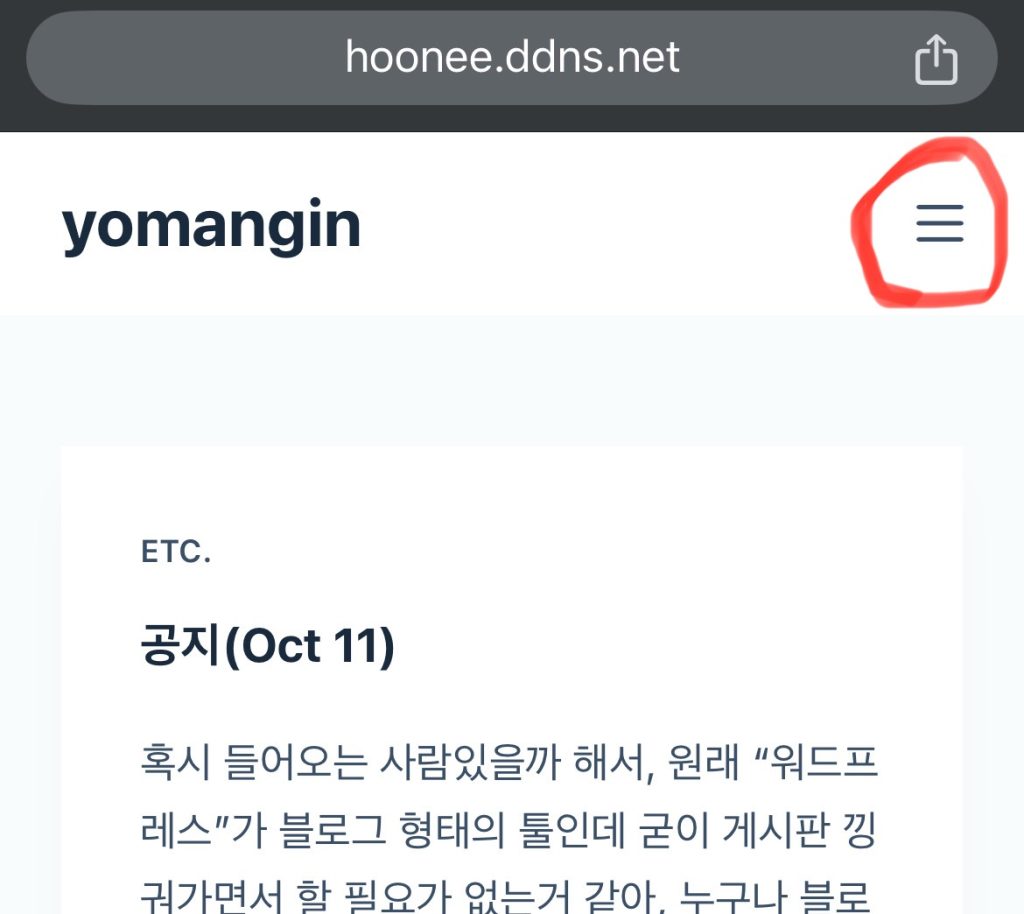
hoonee.ddns.net 접속하고, 오른쪽 위 메뉴아이콘 클릭
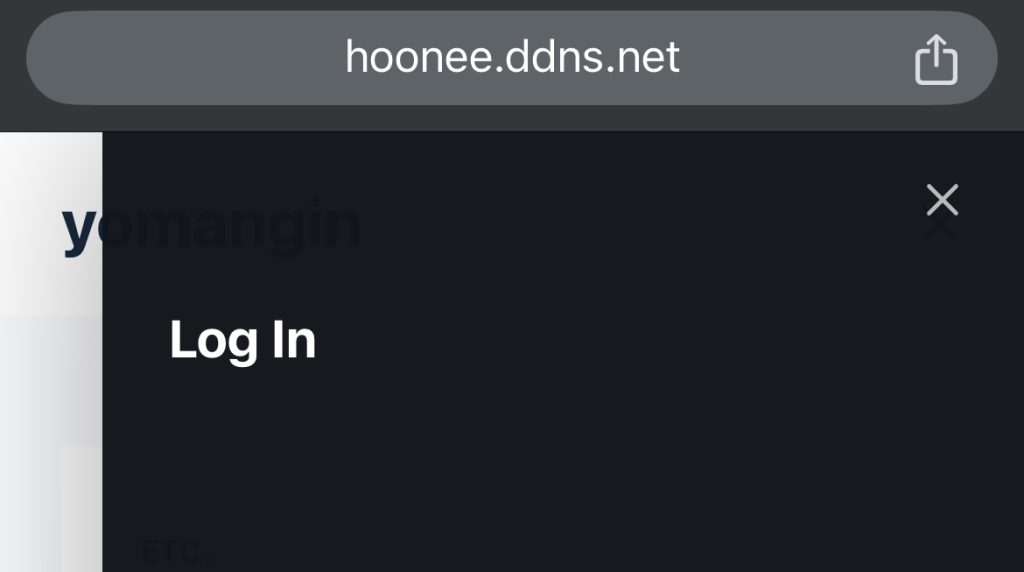
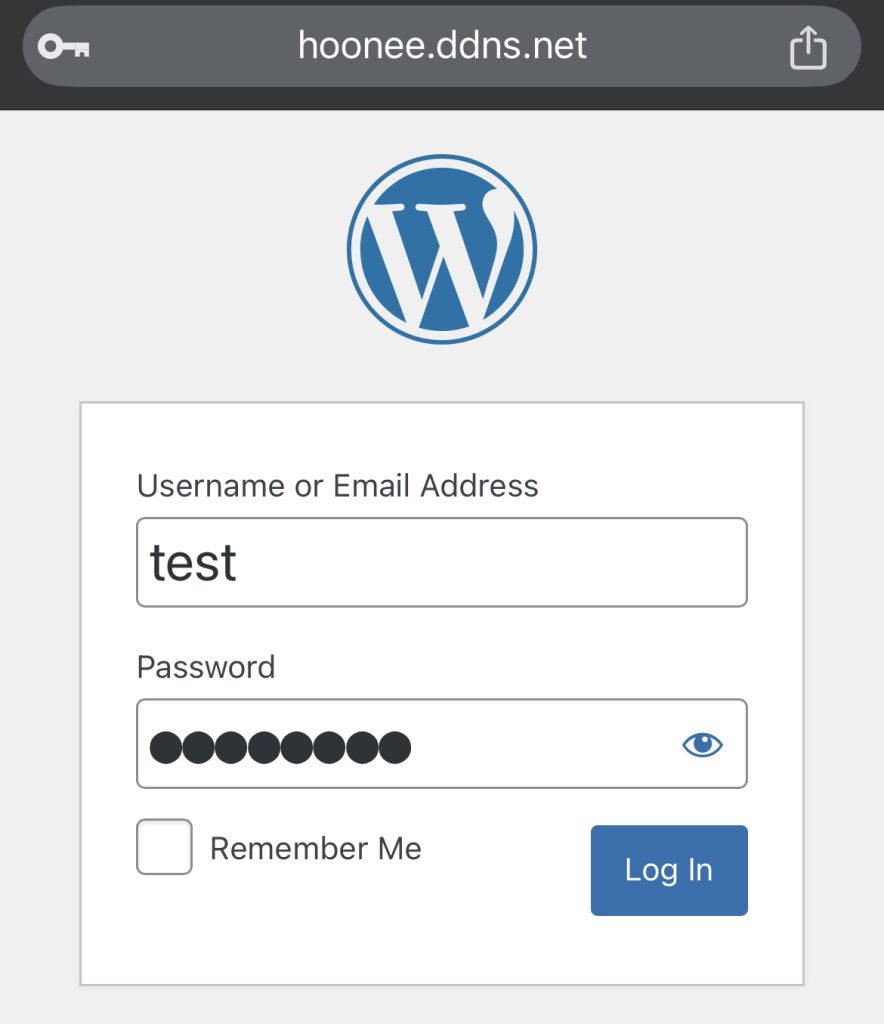
Log In 클릭하고, ID&password 입력
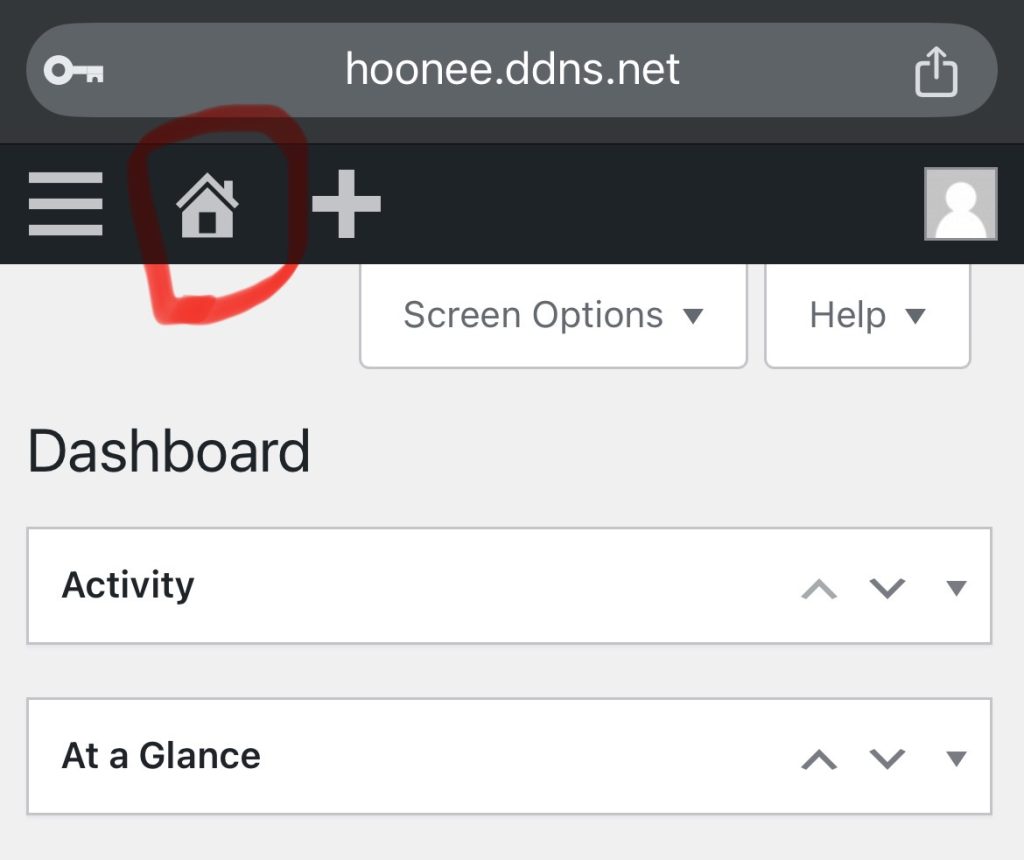
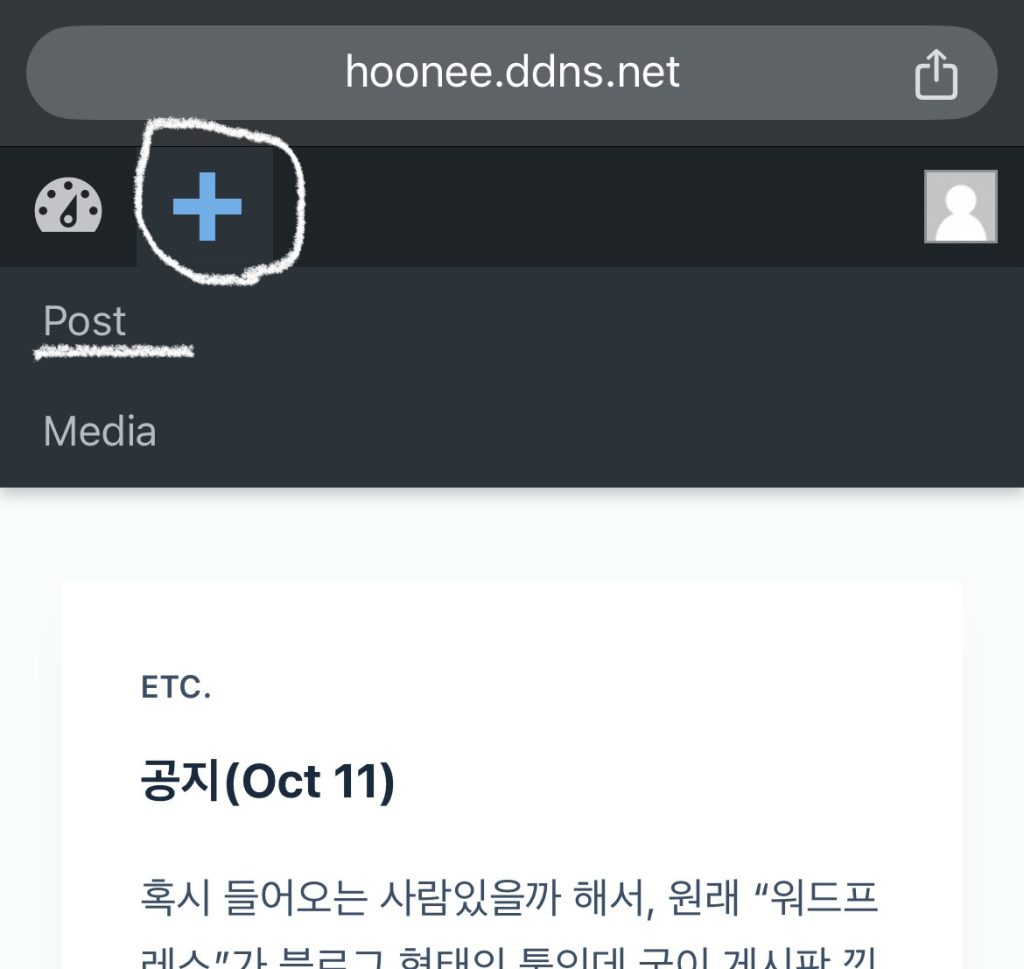
로그인하면 자신의 대쉬보드가 보여지는데 말그대로 요망진 홈피의 Dashboard 로 전체적으로 볼수있는 곳임. 홈 아이콘을 누르면 요망진 홈으로 이동하고, + 아이콘을 누르고 post를 선택하면 바로 게시물 작성이 가능함. (대쉬보드의 三 아이콘을 누르면 게시물, 댓글, 프로필등을 볼 수 있고 수정할 수도 있음)
대쉬보드 +아이콘을 눌러도 되고, yomangin 홈 위에 있는 +를 누르고 post 를 선택하면 글 입력 페이지로 들어감.
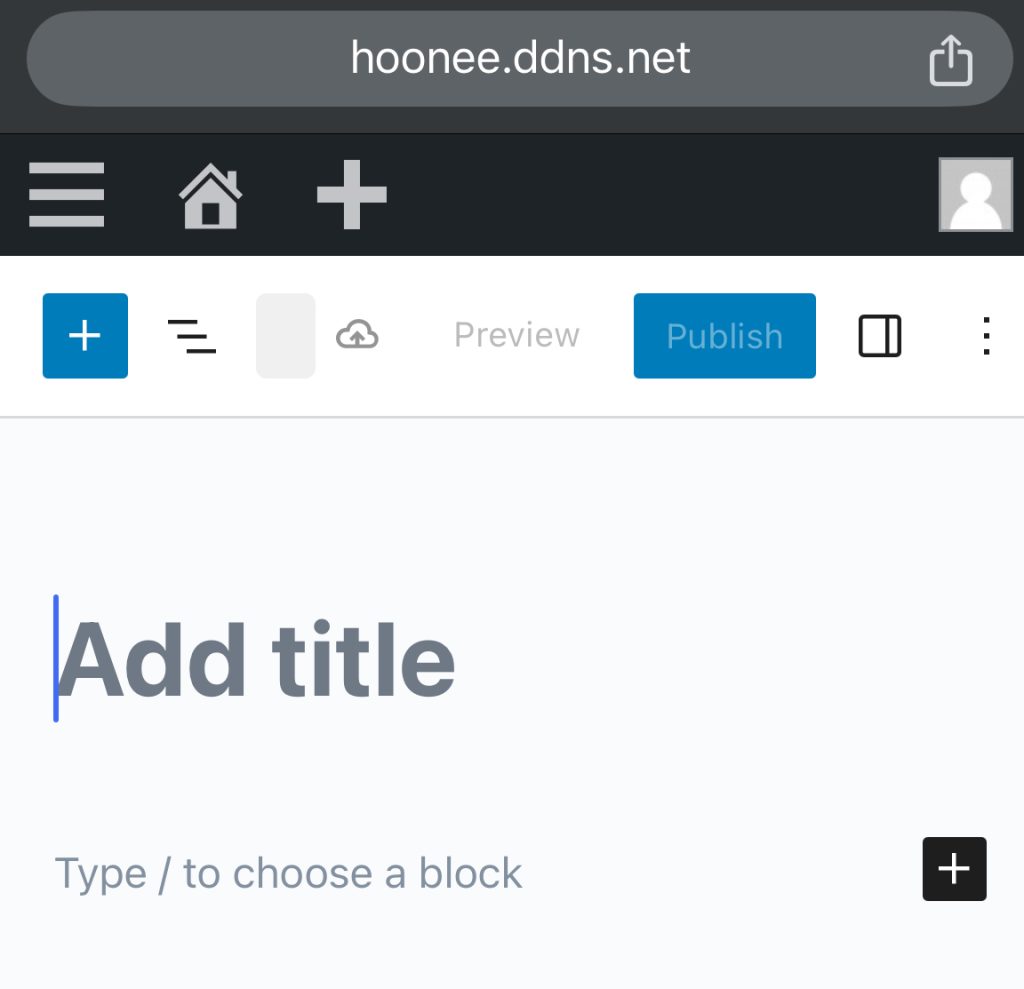
Add title에 제목을 입력해주고, 엔터를 쳐주면 검은색에 하양+ 가 있는 다음 블록으로 커서가 이동됨. Type / to choose a block 이곳을 클릭해도 됨. 여기부터 본문 입력하면 됨. 커서옮기고 그냥 치면됨.
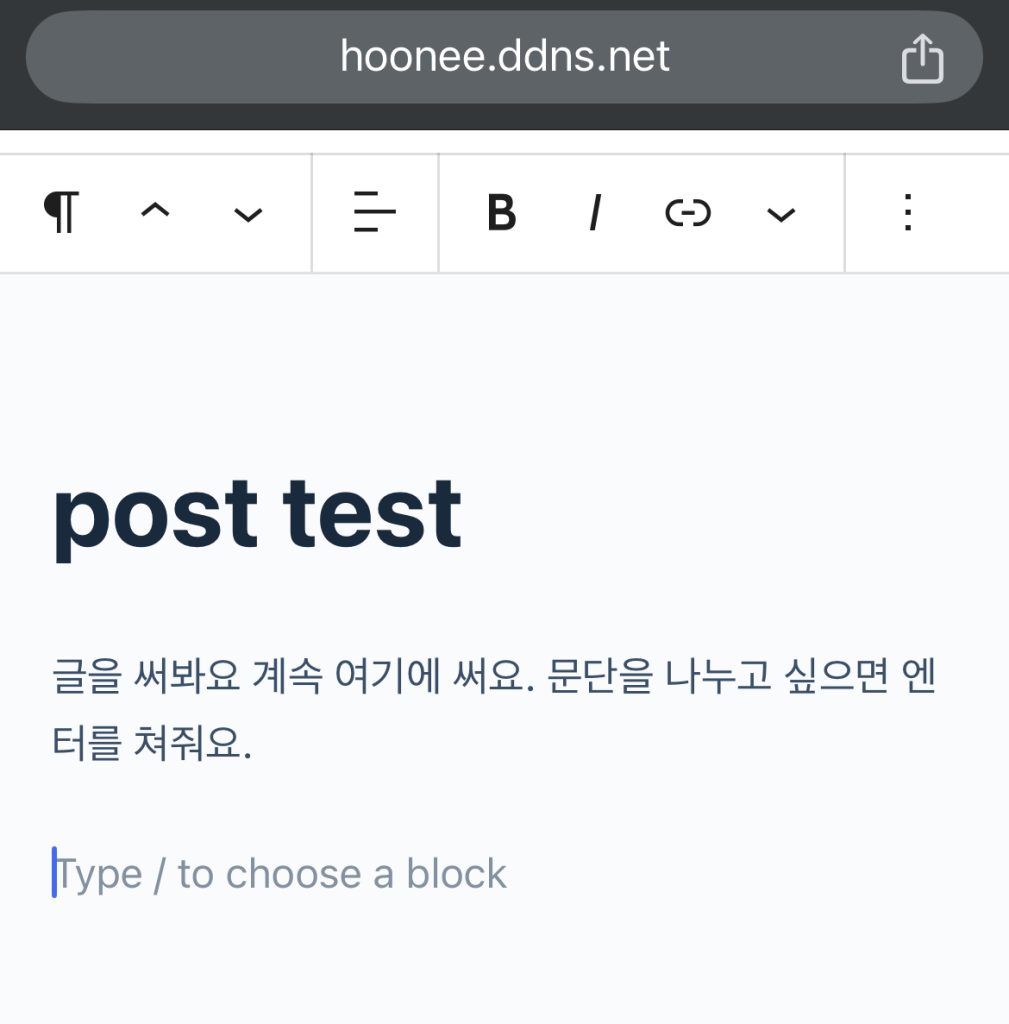
문단을 바꿔주고 싶으면 다시 엔터를 치면 됨. 문단과 문단사이는 한줄띄기가 됨.
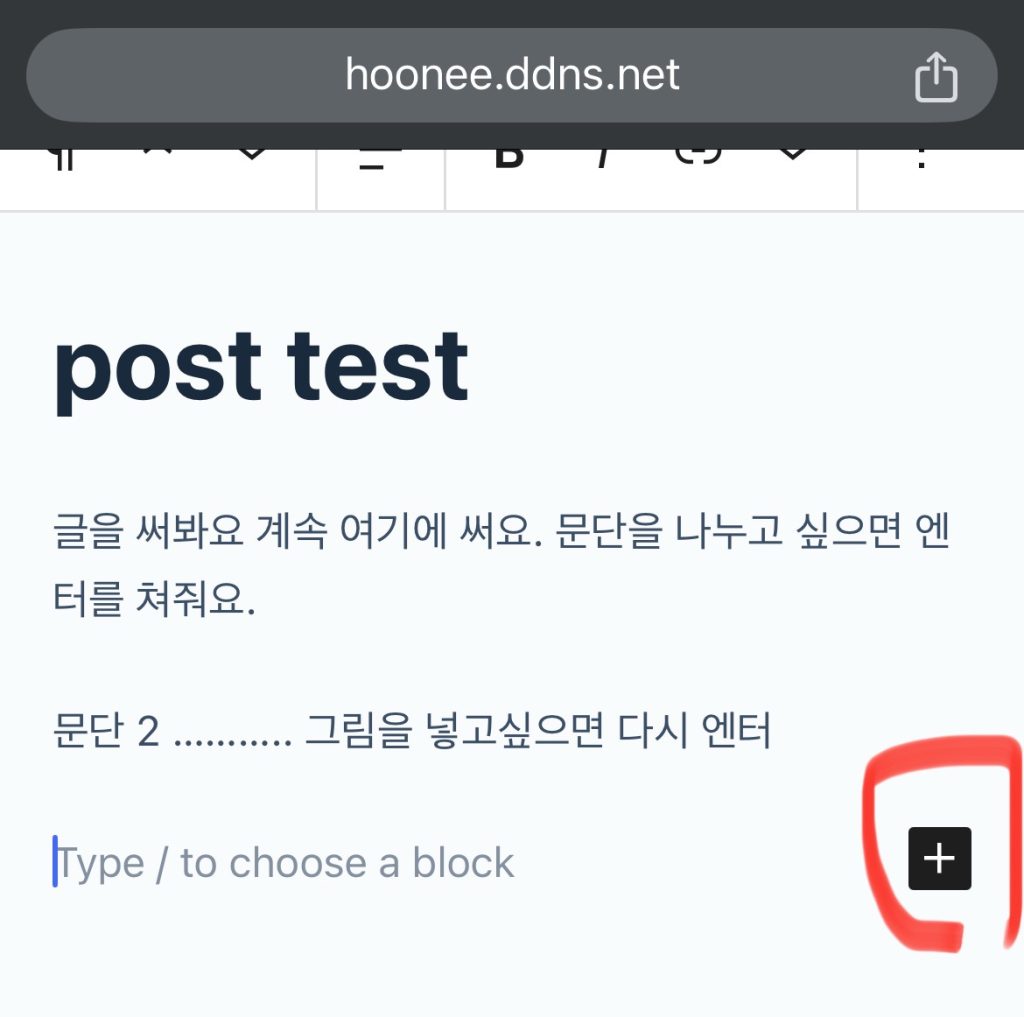
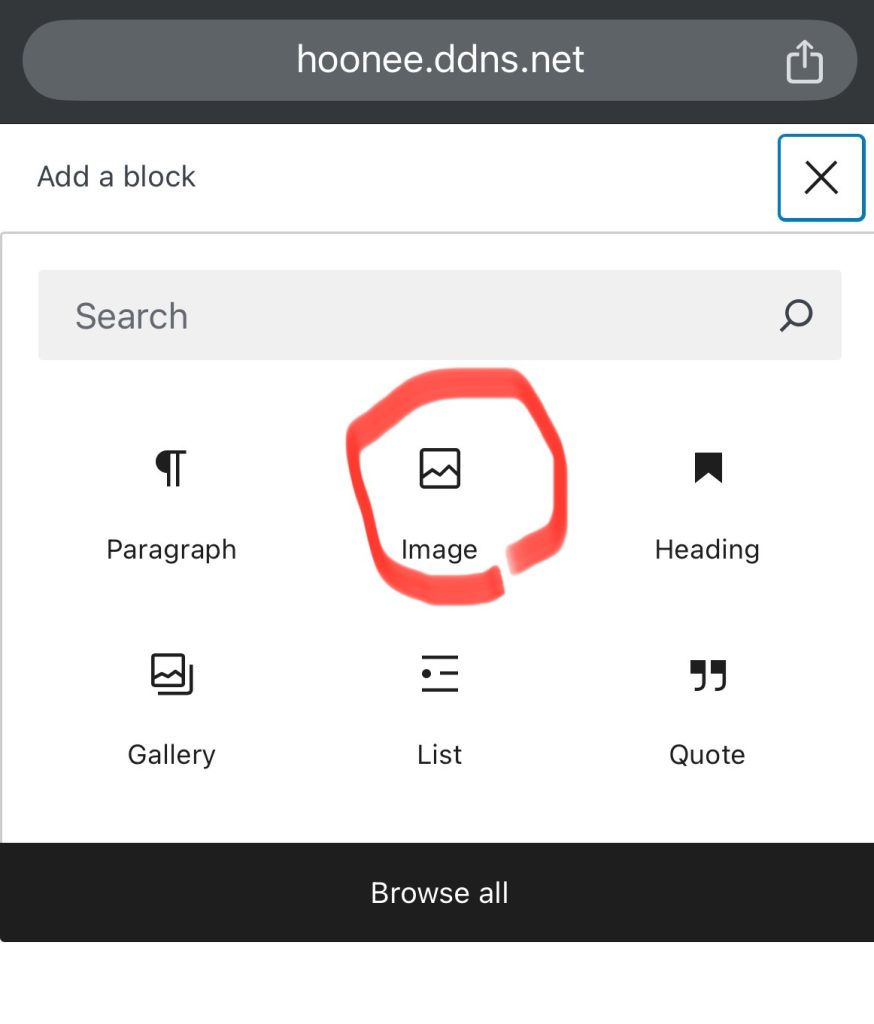
그림/사진을 넣고 싶으면 다시 엔터 치고 오른쪽+ 를 눌러 image 를 선택. (Type / to choose a block 에 커서를 놓고 / 를 치면 선택메뉴가 뜨는데 이렇게 하는게 더 편할수 있음)
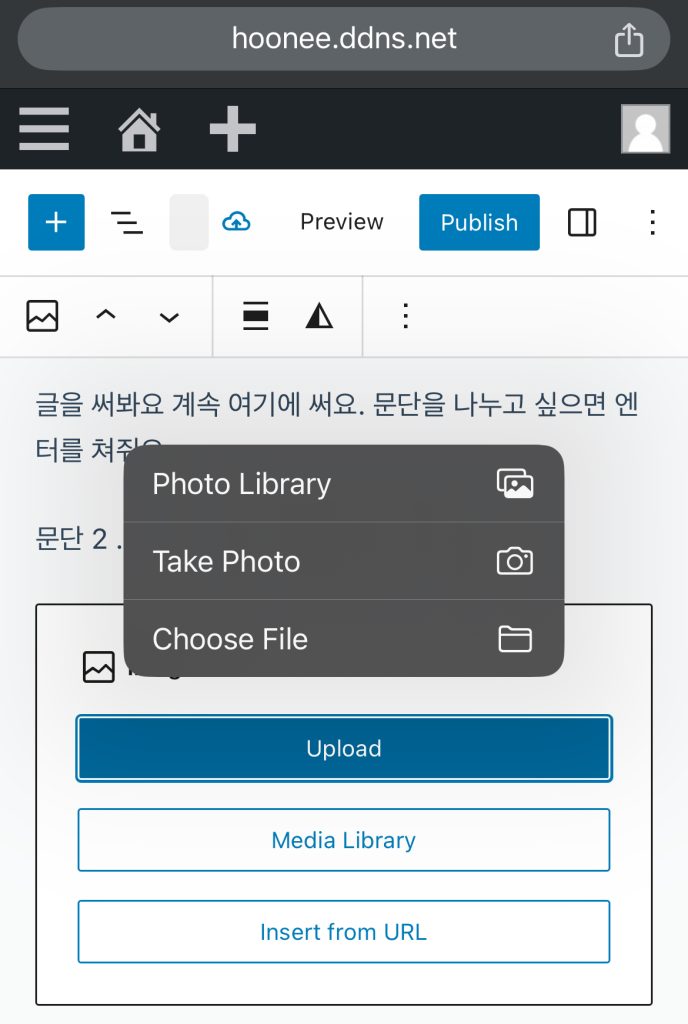
media library는 워드프레스에 업로드한걸 모아 놓은곳이고, url은 media 주소 입력하는 방법. 폰에 있는 사진을 업로드할려면 Upload 선택. 폰에 있는 라이브러리에서 선택하거나 (Photo Library), 바로 사진을 찍어 올릴수도 있음(Take Photo).
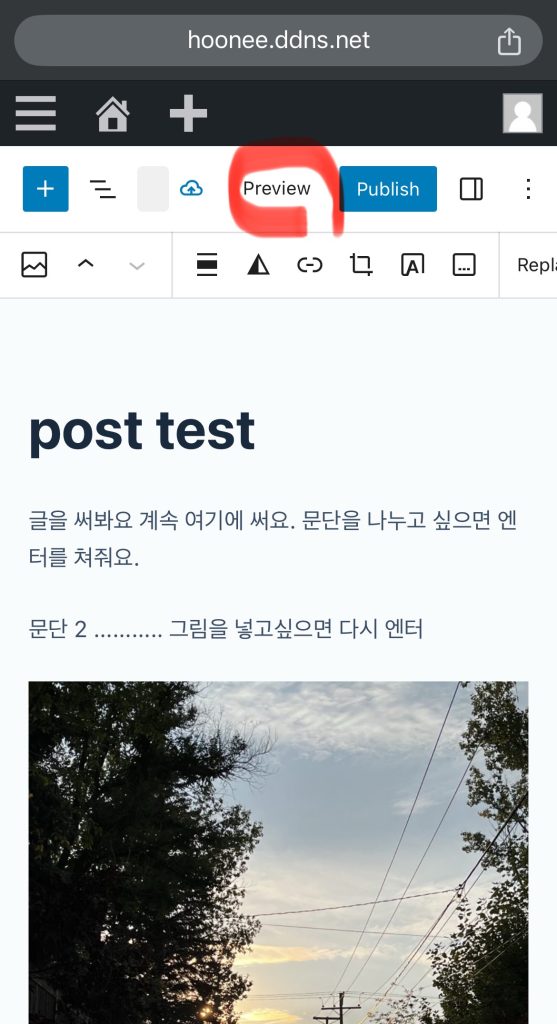
사진이 올라오고 글을 다 썼으면 preview 버튼을 눌러 등록하기 전에 확인할 수 있음.
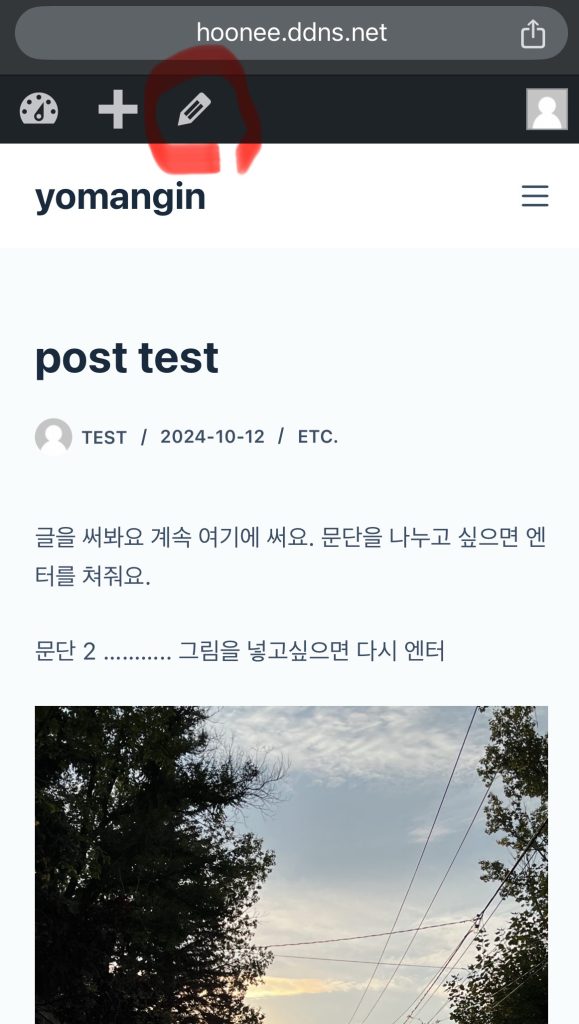
확인 후 연필 아이콘을 눌러 편집모드로 복귀.
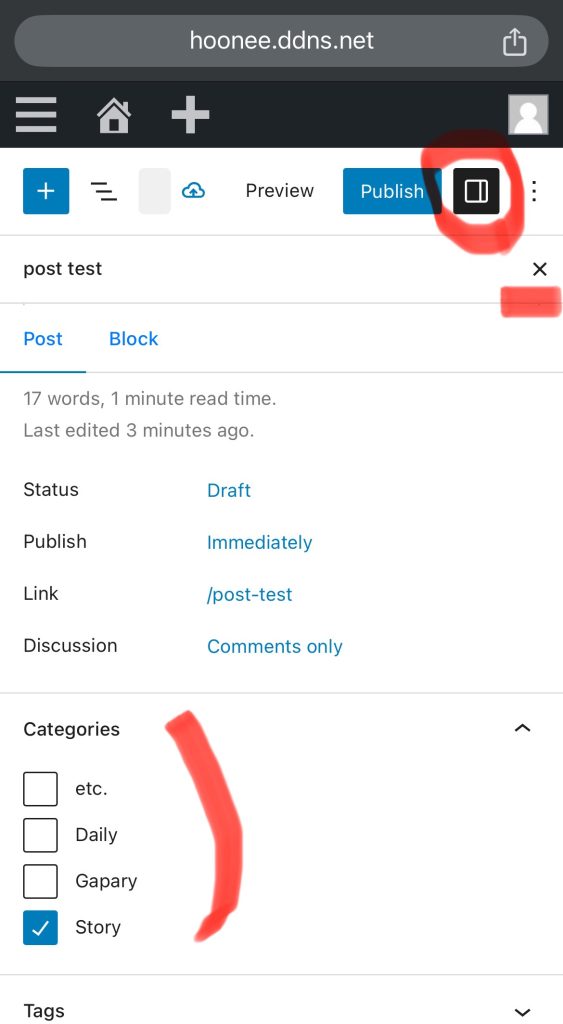
등록(publish)하기 전에 아래 표시한 아이콘 눌러 카테고리 선택. 선택안하면 기본 etc.로 등록되고, 나중에 변경할수 있음. (자신의 게시물 맨밑에 edit 아이콘 또는 대쉬보드 에서)
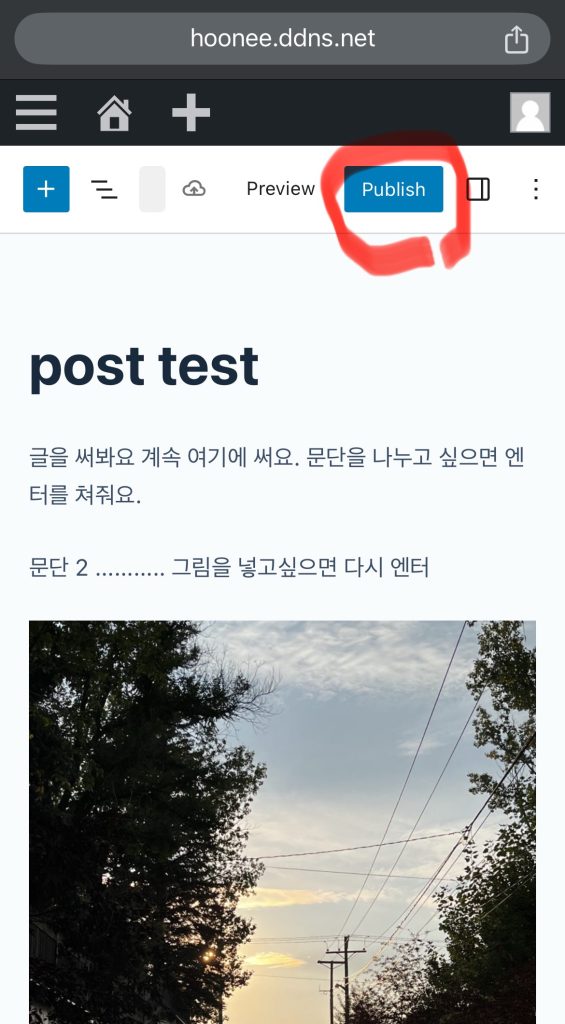
등록하기위해 publish를 누르면,
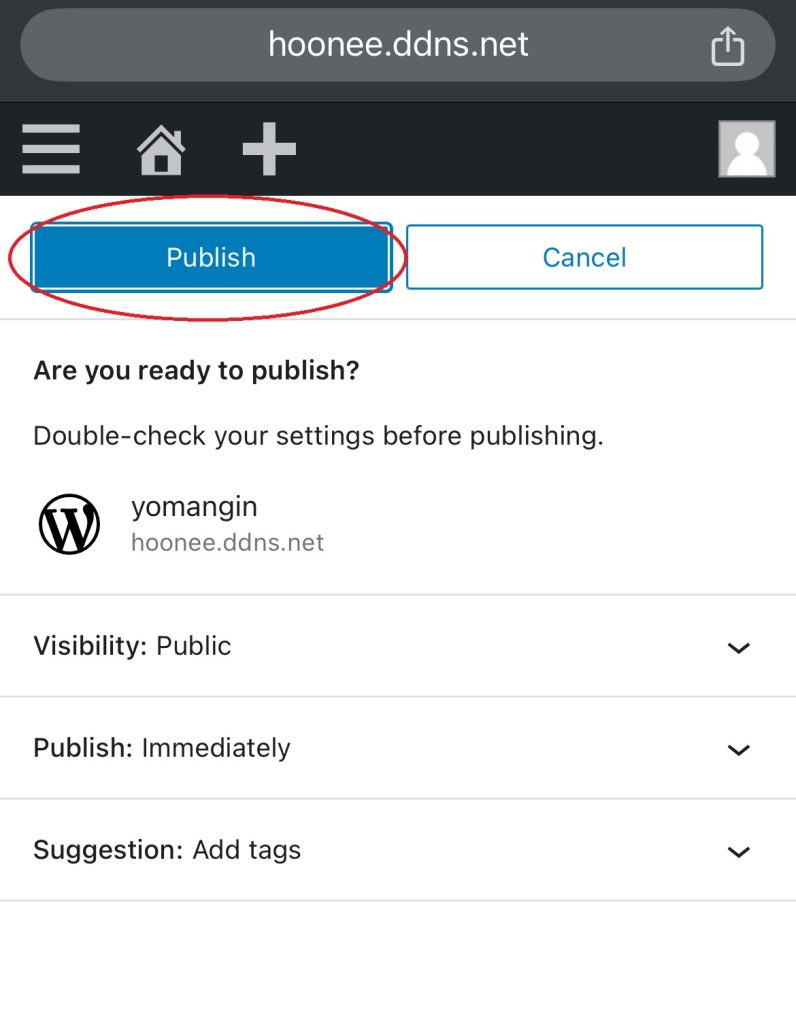
한번 더 확인함, 다시 한번 눌러주면 세상에 공개 ~~
링크 연결하는 방법
1. 링크하고 싶은 단어를 선택한 후, 링크 아이콘 클릭
2. 링크주소를 적어주고(copy&Paste), 엔터심볼 ↵ 클릭
혹시 모를지도 몰라 적는데,
게시글에 링크들이 있어서
카테고리별로, 게시자별로 글들을 모아서 보여주기도 하고
코멘트 링크를 누르면 코멘트로 바로갑니다.
글을 쓰기위해 +를 눌러 Post와 Media 중에 Post를 선택한다고 했는데
Media는 뭐냐면
Media Library에 Media를 upload 할때 선택할 수 있는 옵션이고
미리 자기 폰이나 컴퓨터에 있는 Media들을 Library 올려놓고 글쓸때 선택해서 쓰는것.
예를들면, 여러사진을 한꺼번에 라이브러리에 올려놓고
글을 작성할때 올린 사진들을 갤러리 형식으로 Media Library에서 선택해서 쓸 수 있음.
게시글 캘거리가을에 있는 사진들이 그렇게 한거 임
위에서, 사진을 선택할떄 “image” 아이콘을 선택하는 대신 “gellery” 아이콘을 선택하고
Media Library로 가면 upload한 여러사진을 한꺼번에 선택할 수 있고
이런 경우 사진들은 갤러리 형식으로 보여짐..
글을 쓰다가 저장할때는 구름모양 아이콘을 클릭 (컴퓨터에서는 save draft 클릭)
대쉬보드의 Posts – All Posts 로 가면 작성했던 draft 글을 볼 수 있고 수정할 수 있음.
계속 수정, 저장하다가 다되고 난 후 Publish 하면 등록됨~
글을 쓸다가 문단을 나누고 싶을때 엔터를 누르면 문단과 문단사이에 간격이 띄어지게 되는데, 간격없이 줄만 바꾸고 싶으면 shift-enter 누르면 됨